Terbaru

Training Center

Games

Design

Tampilkan postingan dengan label Training Center. Tampilkan semua postingan

Kamis, 22 Januari 2015

Cara Membuat Background Keren dengan Photoshop Part 2

Malem gan! Berhubung banyak yang request tutorial photoshop lagi, maka kali ini ane bakal bahas cara buat background keren dengan photoshop yang kedua. Sebelumnya ane sudah buat posting tentang Cara Membuat Background Keren Dengan Photoshop dan kali ini saya akan buat variasi background baru.

Okedah, nggak usah banyak cingcong lagi, langsung aja ikuti langkah-langkahnya:
  • Buka dulu photoshop-nya, buat dokumen baru dan atur ukuran sesuai keinginan
  • Buka lock layernya dengan cara klik 2x pada gambar gembok yang ada pada layer
  • Atur Foreground dan Background Color sesuai keinginan
  • Pilih menu bar Filter - Render - Fiber
  • Atur Variance dan Strength-nya menjadi 15,0
  • Hasilnya Seperti ini
  • Lalu kembali ke menu Filter - Texture - Stained Glass
  • Keluar Text Dialog Stained Glass, klik OK
  • Ini hasil akhirnya!
Yaps, mungkin cukup untuk kali ini. Kalo mau request tutorial lain atau masih bingung akan tutorial diatas bisa coret-coret dikolom komentar. BYE!
Read more ...

Rabu, 14 Januari 2015

Trik Terbaru Bobol WIFI.ID 2015

Hai sobat, kenapa ya visitor blog ane jadi sepi? udah pada bosen ya? okelah, kali ini dijamin deh gak bakalan bosen, soalnya kali ini ane mau bahas cara terbaru untuk membobol username dan password Speedy Instan (WIFI.ID).

Akhir-akhir ini banyak orang yang sudah menggunakan akses internet global yang namanya WIFI.ID. Bukan main-main kecepatan akses internetnya kenceng banget. Mau tau download rate-nya berapa? 1,5 MBps vrohh! :v siapa juga yang nggak mau dapet akses secepat itu? hanya dengan Rp 5.000 kalian sudah dapat menikmati akses cepat ini (asal ada sinyal WIFI.ID tentunya) :v

Tapi yang namanya manusia tetep aja kurang puas. Udah segitu murahnya masih aja nyari gratisan. Nah, pos ini ditujukan kepada para pecinta gratisan (yang biasanya sih anak kos) agar bisa menggunakan akses WIFI.ID secara GRATIS!

okelah kita mulai tutorialnya:

  • Pertama, pastikan laptop udah tersambung ke  WIFI.ID
  • Pada 'Pilihan Akses' pilih Speedy Instan (SPIN)


  • Pada 'Pilih Komunitas' pilih Indistudent


  • Pada kolom NISN, isi dengan format 9 _ _ _ _ , contoh: 9234
    Pada Username dan Password, isi sesuai Username dan Password yang ane cantumkan pada akhir pos ini, kalau sudah terisi semua klik login


  • Voila! kamu sudah bisa berinternet ria! :D


Yah, mungkin cukup untuk kali ini, terkadang ada username dan password yang mengeluarkan pop up berkode 100 yang artinya username tersebut sudah dipakai orang lain. Mohon ID yang saya share ini jangan dimanfaatkan sewenang-wenang. Bagaimanapun, beli username itu lebih terhormat gan! Kalo ada yang mau ditanyakan coret aja di komentar.

Daftar Username dan Password Speedy Instan 2015:

user :89302477648
pass :97291477694635


user :89302477623
pass :78279446463817

user :89302024051
pass :75506146029436
user :89302477624
pass :53168786956656

user :89302715787
pass :13883358116827


Read more ...

Sabtu, 15 November 2014

Membuat Hiasan Keren Dengan Corel Draw

Hai guys! Hari ini mumpung ane lagi onfire, ane akan buat tutorial kedua hari ini. Nah pos ini akan membahas tutorial dengan menggunakan software Corel Draw. Corel Draw adalah perangkat lunak pengolah gambar berbentuk vektor. Software ini biasanya digunakan berdampingan dengan Photoshop.

Okelah gak usah basa-basi lagi, kita akan langsung bahas bagaimana membuat hiasan artistik dan keren dengan menggunakan Corel Draw. Ane gunain Corel Draw X5:

  • STEP 1: Buka Software Corel Draw-nya dulu


  • STEP 2: Buat segi empat sempurna dengan cara Klik Rectangle Tool - Tekan ctrl + drag mouse


  • STEP 3: Warnai bentuk itu dengan gradasi. Caranya Klik Interactive Fill Tool - Drag mouse dari atas ke bawah bentuk. Lalu klik 2x pada line yang sudah dibuat tadi sesuai banyak warna yang akan dipakai. lalu hilangkan outline dengan cara klik kanan pada tanda x di color palette.


  • STEP 4: Jadikan bentuk tersebut menjadi gambar bitmap dengan cara klik pada menu bitmap lalu pilih convert to bitmap.


  • STEP 5: Ubah gambar bitmap tersebut menjadi vektor kembali dengan cara klik pada menu bitmap - pilih Quick Trace - Reduce Bitmap.


  • STEP 6: Klik Distortion Tool - Twister Distortion


  • STEP 7: Klik tahan pada bagian tengah persegi - Putar perlahan - Lepaskan


  • STEP 8: Ini Hasil Akhirnya!

Mungkin cukup untuk kali ini. Semoga dapat bermanfaat buat agan agan semua. Jika mau request tutorial seputar Corel Draw tulis aja di komentar.
Read more ...

Kamis, 18 September 2014

Cara Membuat Logo untuk Blog

Hai kawan. Udah hampir 1 tahun nih gak update :D maklum udah kelas XII :p. Oke, kali ini kita akan membahas cara membuat logo untuk blog.

Biasanya blogger pemula pasti mikir gini "bentuk judul blognya kok nggak keren sih? gimana ya cara buat yang lebih keren?". Tenang aja, caranya gampang banget kok. Tinggal ikuti langkah langkah dibawah.

Langkah 1:
Siapkan software desain yang pengen kamu pake (Corel Draw, Photoshop, Adobe Ilustrator, dll). disini ane pake Photoshop CS6 gan. kalo CS3? gak ada bedanya :p .

Langkah 2:
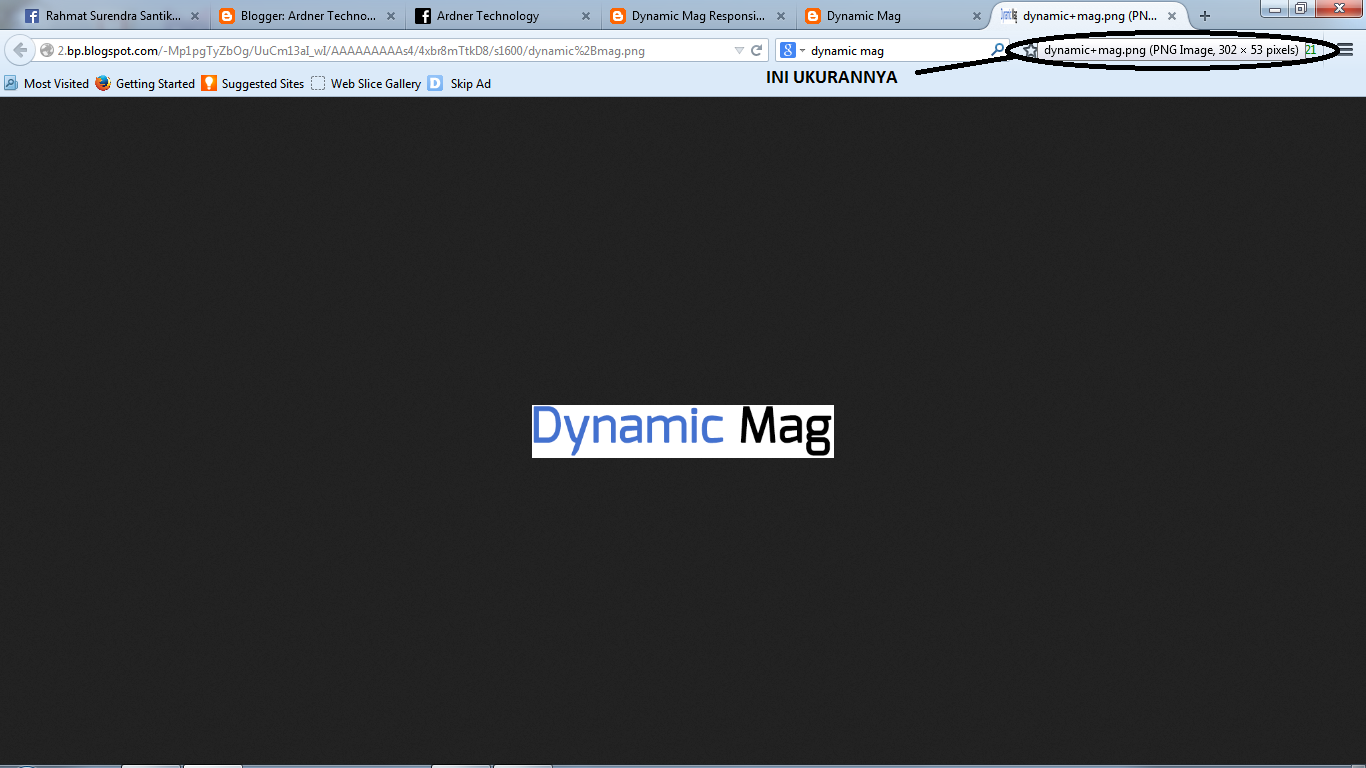
Cek ukuran logo yang pas sama template blog kamu. Contohnya ane pakai template Dynamic Mag terus buka live demonya. Klik kanan pada logonya lalu pilih 'copy image location'. Buka tab baru lalu tekan Ctrl+V lalu enter. Ketahuan deh ukurannya.

Langkah 3:
Nah, sekarang kita mulai kerja menggunakan Photoshop. Pertama buat lembar kerja baru sesuai ukuran logo blog kamu. Disini contohnya ukuran 302x53 pixel.

Langkah 4:
Cari/buat ikon logo kamu. Disini saya nyari aja di Internet. Pake ikon Fairy Tail. Terus drag ke lembar kerja. NB: jika nyari di internet usahakan cari yang formatnya .png.

Langkah 5:
Kalau ini sesuai kreasi aja. Tambahkan judul blogmu menggunakan text tool. Disini ane pake 2 kata dengan memakai 2 layer. (Font-nya namanya headplane)

Langkah 6:
Agar menghasilkan efek 3D, edit semua layer (kecuali background) dengan cara klik kanan pada layer - pilih blending option - muncul kotak dialog blending

Langkah 7:
Centang pada pilihan Outer Glow dan Drop Shadow.

Langkah 8:
Terapkan langkah diatas ke semua layer. ini hasilnya:

Langkah 9:
Simpan file dengan format.png

Ini hasil punya ane:


Yah, mungkin cukup sekian aja. Maaf kalau ane updatenya telat dan mungkin pos ini kurang menarik. Soalnya ane sendiri kehabisan ide buat di pos :D. Oke, kawan sampai jumpa di pos berikutnya ya? ^_^


Read more ...

Selasa, 30 Juli 2013

Jailin Foto Teman Dengan Photoshop

Apa kabar, Kawan..?? Kali ini saya bakal ngsih tutorial desain grafis menggunakan photoshop. Kawan-kawan pasti sudah faham banget sama aplikasi yang satu ini. Aplikasi ini sudah banyak digunakan kalangan remaja sebagai sarana editing foto.

Nah, bagi kalian yang mungkin merasa mangkel/jengkel sama temannya, sekarang nggak perlu berantem secara langsung. Akan lebih mudah kalau kamu mau jailin fotonya buat ngelampiasin kemarahan kamu. Atau bagi kamu yang pengen belajar sambil Having Fun cocok juga kalau mau mempelajari ini.

OK, sekarang kita akan mulai tutorial efek manga menggunakan photoshop.
Step 1: Buka foto yang akan diedit pada aplikasi Photoshop.
Step 2: Pada menu bar, pilih filter lalu klik liquify.
Setelah itu anda akan dialihkan ke mode liquify untuk memulai pekerjaan jahil anda.
Step 3: Pada langkah ini sebenarnya terserah anda. tapi pada contoh saya akan mencoba untuk                                membesar dan mengecilkan hidung dan mata pada foto tersebut. untuk membesarkan bagian                        bagian dari foto anda dapat menggunakan bloat tool yang ada pada sidebar liquify. untuk                              menggunakannya, tinggal klik dan tahan pada bagian yang ingin dibesarkan. Ini nih, hasil dari                          bloat tool:            


gimana??? keren gak?? Nah sekarang untuk mengecilkan/menciutkan bagian pada foto, anda dapat menggunakan Pucker Tool pada sidebar liquify. cara penggunaannya sama dengan bloat tool. Ini nih hasilnya:
bagaimana??? sudah puas?? Oh iya saya lupa, jika anda ingin mengakhiri mengedit dengan liquify, jangan lupa untuk mengklik OK ya! kalau sampai nggak, editannya akan kembali ke semula.
Ya, mungkin cukup dulu ya. Jika kalian ingin belajar desain grafis lagi, tunggu aja posting berikutnya dari kami. Terus kunjungi blog kami ya! Jangan lupa Like Facebook Fanspage kami.
Read more ...

Minggu, 28 Juli 2013

Cara Membuat Background Keren Dengan Photoshop

Hai, Kawan. Yah, walau sedikit telat saya pengen tuk ngucapin selamat menjalankan ibadah puasa. OK, kali ini kita akan tetap membahas tentang desain grafis menggunakan Photoshop. Sebenarnya, penggunaan Photoshop itu cukup mudah (walau saya sendiri masih mengalami banyak kesulitan). Yang sangat perlu kita fahami adalah penggunaan layer layer yang ada pada Photoshop.
Tapi, Kita nggak bahas soal itu. Karena, kalau mau jelasin, saya sendiri juga masih bingung gimana cara jelasin tenteng layer-layer itu. Sekarang kita akan membahas tentang cara membuat background keren dengan Photoshop.
Yah, mungkin untuk sebagian orang, tutorial dan hasil dari postingan ini nggak menarik sama sekali, tapi bagi saya ketika pertama kali bisa buat kayak gini, saya benar-benar gembira (maklum pemula). OK, kita mulai praktek saja ya.
STEP 1: Buka dulu dong Photoshopnya.
STEP 2: Buat lembar kerja baru dengan cara pilih File pada menu bar, lalu klik New, Atur lembar                               kerja sesuai keinginan.
STEP 3: Atur warna garis dan background yang diinginkan.
STEP 4: Pada Menu Bar, pilih Filter - Render - Clouds, maka akan jadi seperti ini hasilnya:
STEP 5: Masih pada Menu Bar Filter, pilih Pixelate lalu pilih Mosaic. Atur Cell Size menjadi 21. Inilah                         jadinya:
STEP 6: Tetap pada Filter, pilih Stylize kemudian Glowing Edge, klik OK. Ini dia hasil akhirnya:
Nah, gimana, Kawan? Bagus nggak? Yah, saya cuma menganjurkan untuk belajar hal-hal dasar ini dulu (bagi beginner), Karena penguasaan Photoshop tingkat lanjut itu (menurut saya) sangatlah sulit apabila tidak menguasai bagian paling dasarnya. Trik ini bisa kalian modifikasi sesuai kehendak kawan-kawan semua. Ini nih contoh punya saya:

Yah, semoga bermanfaat dan jangan lupa tunggu postingan kami selanjutnya ya!
Read more ...

Minggu, 09 Juni 2013

Latihan HTML Part 2

    Hai kawan-kawan. Di postingan sebelumnya, kita telah belajar tentang dasar-dasar pada HTML. Kali ini kita akan membahas tentang cara membuat list bullet pada HTML.

    Kawan-kawan pastinya tahu apa itu bullet. Bullet adalah perintah yang digunakan untuk membuat list dengan awalan bulat. perintah ini biasanya dipakai dalam program pengolah kata, seperti Ms. Word, OpenOffice, Wordpad, dsb. tapi kali ini kita akan membuat bullet di HTML. tenang aja, mudah banget kok. Asal udah baca postingan sebelumnya, hehe.

    Yapps, sekarang kita mulai latihannya.Untuk langkah pertama, seperti biasa kita akan memakai software paling simple, yaitu Notepad.
Langkah 2: buat tag HTML seperti yang ada di bawah ini:
          
           <ul>
            <li>WEB</li>
            <li>BLOG</li>
           </ul>
          
           lalu, masukkan tag tersebut dalam tag <body></body> (kalau belum faham, bisa lihat posting saya yang sebelumnya)
Langkah 3: Simpan file dengan ekstensi .htm
Langkah 4: Inilah jadinya, Kawan.
Memang kelihatan sederhana sih..., tapi ini adalah dasar dari HTML, jadi kalian harus dapat menguasainya terlebih dahulu sebelum menjadi webmaster. Kalian juga bisa menggabungkan tag diatas dengan tag yang sudah kamu buat. Semuanya tergantung kekreatifan masing-masing orang.

    Mungkin cukup saja postingan kali ini. Tunggu postingan kami selanjutnya. Jangan lupa like Facebook Fanspage kita ya..??
Read more ...
Jumat, 29 Maret 2013

Latihan HTML Part 1

  Halo kawan-kawan....

  Posting perdana ini saya ingin sharing tentang HTML. Hyper Text Mark up Language (biasa disingkat dengan HTML) adalah bahasa standar yang digunakan untul menampilkan halaman web. hal yang bisa dilakukan dengan HTML antara lain:
  • Mengontrol dan mengatur tampilan web page dan contentnya
  • Mempublikasikan dokumen secara online
  • Menambahkan objek seperti file image, music, videos, dll pada dokumen HTML
Untuk menampilkan hasil dari HTML yang dibuat, dibutuhkan sebuah program yaitu browser. Browser adalah software yang digunakan untuk menerjemahkan tag-tag HTML menjadi web page. Ada bermacam-macam browser, antara lain: Mozilla Firefox, Internet Explorer, Comodo Dragon, Google Chrome, dsb.

   Nah, untuk membuat HTML, pertama-tama kawan harus memiliki editornya. untuk editor HTML, banyak sekali macamnya., diantaranya: MS. FrontPage, Macromedia Dreamweaver, dan Notepad.

   Sekarang kita mulai belajar. Semua dokumen HTML selalu diawali dengan Tag <HTML> dan diakhiri tag </html>. tag tidak case sensitive jadi penggunaan huruf besar atau kecil tidak berpengaruh. Secara umum penulisan tag HTML kurang lebih seperti ini <ATTRIBUTE Type="color">.
Ket: Attribute= bagian utama
        Type: bagian yang dimaksud
        color: warna
Contoh: <body bgcolor="red">
tag diatas jika dibaca menjadi: bagian tubuh web yang memiliki background warna merah

  Sekarang latihan dimulai....!!!

Step 1: Buka Aplikasi Notepad

Step 2: Ketikkan tag HTML berikut pada Notepad (kalau bisa jangan copas ya, biar pinter)
           
           <head>
             <title>Ardner Tech</title>
           </head>

           <body bgcolor="red">
             <center>Bring The Future<center>
           </body>

Step 3: Simpan file dengan nama yang kamu suka tapi untu akhirannya harus .htm
            Contoh: coba-coba.htm

Step 4: buka file yang kamu dengan browser favorit kamu

Step 5: Ini hasilnya

  Ya mungkin sekian untuk latihan hari ini. Semoga bermanfa'at


Read more ...
Designed By Blogger Templates